

WordPressのSSL警告「プライバシーが保護されません」が出たら?Let’s Encrypt更新失敗を含む原因別対処と、顧客影響を最小限にする初動フロー

目次
【AIによる要約】
– 原因の大半は「期限切れ」「中間証明書の不足」「リダイレクトループ」の3つ。まずは警告画面で証明書の有効期限とエラー文を確認します。
– 期限切れ(最頻出)なら、サーバーのコントロールパネルから手動更新できるかをすぐ確認します。Let’s Encryptの自動更新が静かに失敗しているケースが最多です。
– 期限が有効なのに出る警告は中間証明書や設定ミスが濃厚です。これは自力での修正が困難なため、早めに専門家へ依頼するのが最短です。
朝いちばんに届く、あの警告画面
「自社のサイトを開いたら『この接続ではプライバシーが保護されません』という赤い警告が出た」「お客様から『サイトが開かない』と連絡が入った」——Web担当者の方から、このような相談を受けることは珍しくありません。
Chromeでは「この接続ではプライバシーが保護されません」、Safariでは「この接続はプライベートではありません」と表示されるこの警告。実は原因は1つではなく、症状が同じでも対応方法がまったく違うことがあります。誤った対処をすると、証明書を買ってきたのに直らなかったり、顧客影響が長引いたりします。
本記事では、当社がこれまで300社以上の企業サイト・Webシステムの支援で実施してきた切り分け手順を、自社で対応すべき範囲とプロに任せるべき範囲の境界まで含めて整理します。
なぜ「放置できない」のか——警告の先で起きること
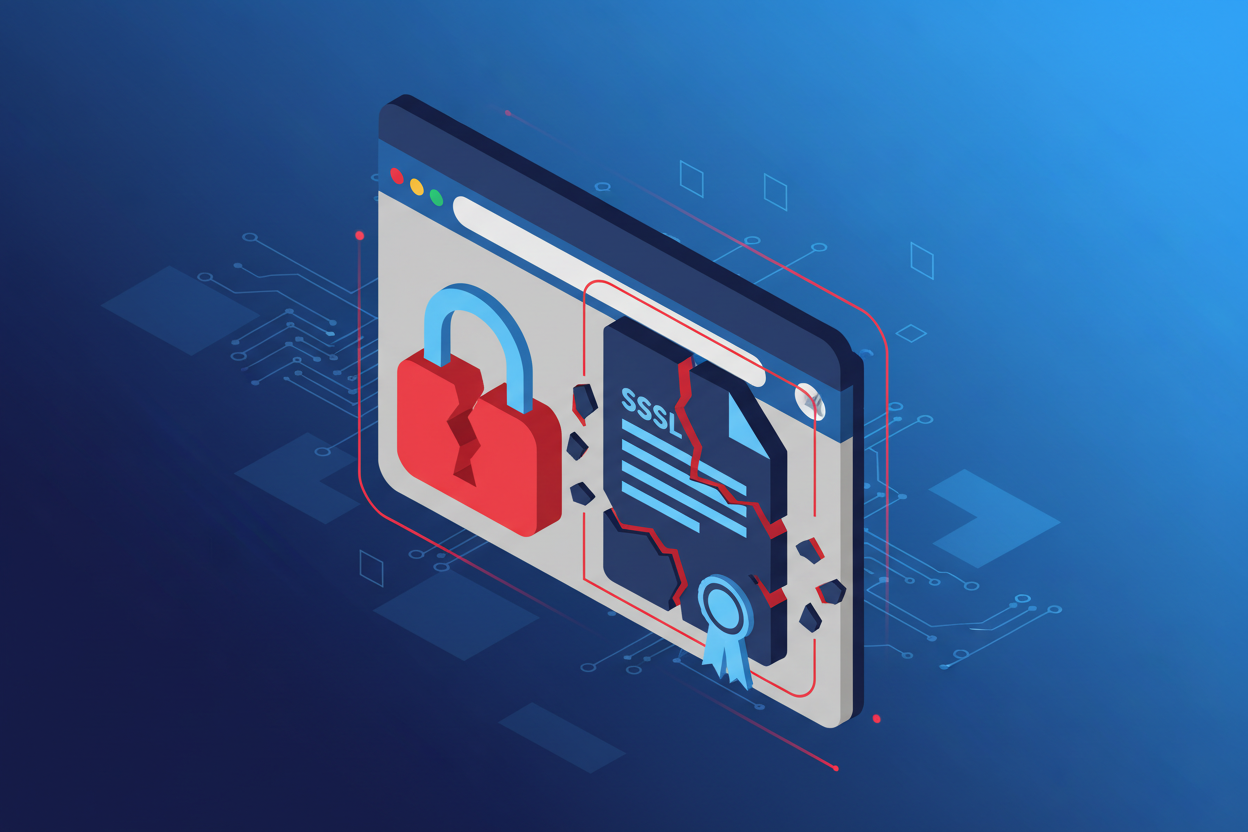
この警告はブラウザの親切設計ですが、その裏側で起きていることを知っておく必要があります。
まず、セキュリティ警告が表示されたページでは、訪問者はそのまま戻ってしまいます。ECサイトであれば、注文がそのまま止まります。また、取引先や顧客に「サイトが壊れている」という印象を与えてしまい、信頼低下の原因となりかねません。さらに重要なのは、証明書の期限切れは、OSやCMSのメンテナンスも止まっている可能性が高く、セキュリティ事故の前兆であることが多い点です。
当社は自社でもECサイトやWebサービスを運営しているため、証明書の期限切れ1つで注文と問い合わせが止まる重みを当事者として知っています。だからこそ、この警告は「怖いから消したい」ではなく「1分で切り分けて影響を止める」ための即応手順を持つべきだと考えています。
まず1分で確認する:証明書の有効期限
警告画面(Chromeであれば「詳細設定」→「○○.co.jp にアクセスする(安全ではありません)」の下にある「詳細」)またはサイトの鍵アイコンから、証明書の有効期限を確認してください。ここで原因の大半が判別できます。
| 有効期限の表示 | 推定原因 | 主な対応 |
|---|---|---|
| 過去の日付で切れている | 証明書の期限切れ(自動更新の失敗) | サーバー会社経由で更新。Let’s Encryptなら更新処理を再実行 |
| 未来の日付で有効なのに警告が出る | 中間証明書の不足 | サーバー設定の修正(プロの領域) |
| 未来の日付・別のドメインの名前 | 証明書の取り違え、設定ミス | サーバー設定の修正(プロの領域) |
| 期限・内容が正常なのに出る | リダイレクトループや混在コンテンツ | HTTPSリダイレクト設定の見直し |
エラー文のNET::ERR_CERT_DATE_INVALIDなら期限切れ、ERR_CERT_AUTHORITY_INVALIDなら中間証明書や設定の問題、ERR_TOO_MANY_REDIRECTSが一緒に出るならリダイレクトループ、と目安になります。
原因別の対応手順
ケース1:期限切れ(最頻出。Let’s Encryptの自動更新失敗に注意)
実務で最も多いのがこのケースです。しかも注意すべきは、「自動更新されているから大丈夫」という思い込みです。
現在主流のLet’s Encrypt証明書は有効期限が90日と短く、多くのレンタルサーバーでは自動更新の仕組みが動いています。しかし、当社が現場で見てきた限り、実際に期限切れで警告が出たサイトの大半は「自動更新が過去のどこかのタイミングで失敗し、そのまま放置されていた」パターンです。
具体的には、サーバーの容量不足や一時的なエラーで更新処理が1回失敗したまま、通知に気づかずに運用が続くパターンが多いです。また、サーバーの移行やCMSの改修の際に更新処理が壊れたままになることもあります。さらに、更新通知のメールが担当者の個人アドレスに届いていて、担当者が退職した後に読まれなくなるケースも少なくありません。
自社で確認・対応できること:
- サーバーのコントロールパネルで手動更新を試す: 多くのレンタルサーバーでは「SSL設定」や「無料独自SSL」のメニューから手動で再発行(更新)が可能です。エックスサーバーなら「サーバー管理 → SSL設定 → 独自SSL設定」から「更新」ボタンを探します。
- 更新が完了したら必ず再確認する: 更新処理は即時反映されないことがあるため、数分待ってからシークレットモードでアクセスし、警告が消えたか確認します。
- 更新ボタンが見つからない場合: 素人判断で設定をいじると全サイトがHTTPSで見えなくなるリスクがあります。その場合は、サーバー会社のサポートに「証明書の期限切れ。更新を依頼したい」と1本連絡するのが最も安全です。
ケース2:中間証明書の不足
証明書は「サーバー証明書」と「中間証明書」がセットで初めて正しく検証されます。中間証明書がサーバーに正しく設定されていないと、証明書そのものは有効なのに警告が出る状態になります。
この場合、担当者には見分ける手段がほぼありません(期限は有効に見えるため)。設定ファイルを触る必要があるため、自社対応の範囲外と判断してください。サーバー会社か保守業者に「中間証明書の設定を確認してほしい」と依頼します。作業自体は短時間で終わることが多いのですが、触る場所を間違えると HTTPS が完全に応答しなくなるため、プロの領域です。
ケース3:リダイレクトループ
「常時SSL化」の設定変更のあとなどに、HTTP→HTTPS→HTTP→…と転送が無限に繰り返され、ブラウザが諦めてエラーを出すパターンです。ERR_TOO_MANY_REDIRECTSが表示されたらこれを疑います。
以下の順番で確認します。
- WordPressの「一般設定」の確認:
設定→一般にアクセスし、「WordPressアドレス (URL)」と「サイトアドレス (URL)」の両方がhttps://で始まっているか確認します。ここがhttp://になっていると、サーバー側のリダイレクトと衝突して無限ループ(リダイレクトループ)が発生します。 - 直近の設定変更を思い出す: 「常時SSL化」やCDN(Cloudflareなど)の導入直後にこのエラーが出た場合、サーバー側のリダイレクト設定とWordPress側の設定が食い違っている可能性が高いです。
- 解決しない場合のプロ依頼:
.htaccessの編集は一文字間違えるとサイト全体が表示されなくなるリスクがあります。WordPressの一般設定を確認しても直らない場合は、専門家に依頼してください。
心当たりのある設定変更を自分で元に戻せるなら戻して様子を見ます。.htaccessの記述を自分で判断して編集するのは、1文字違えるだけでサイト全体が白紙になる作業なので、これも無理をせずプロへ。
ケース4:期限切れでもないのに「サイトが開かない」
まれに、DNSの名前解決やサーバー自体の障害が原因で、SSLの警告に見えるエラーが出ることがあります。他のサイト(例:Google)が同じ端末で開けるなら端末側の問題ではなくサーバー側の異常です。その場合はサーバー会社の障害情報を確認し、必要ならサーバー会社へ連絡します。
対応中に顧客影響を最小限にする3つの工夫
まず、告知を早く出します。トップページ以外(例:別ドメインのページやSNS)で「証明書更新作業のため一時的に警告が表示されます。現在新しい証明書へ更新中です」と告知するだけで、訪問者の不安と問い合わせの双方を大幅に抑えられます。次に、更新作業は影響の少ない時間帯に行います。証明書の再発行自体は数分で終わることが多いですが、設定修正を伴う場合はアクセスの少ない早朝や夜間を選びます。さらに、更新後の確認は複数端末・シークレットモードで行います。キャッシュの影響を避けるためシークレットモード+可能ならスマートフォン実機でも行うのが確実です。
落とし穴チェックリスト
過去の現場で実際に見かけた、やりがちな盲点です。
- 更新後、ブラウザのキャッシュで古い証明書が見えて「直らない」と誤解していないか(シークレットモードで再確認)
- 証明書は更新したのに、サブドメイン(例:
www.なし/あり、予約システム等)の証明書が切れていないか - 通知メールの宛先が退職した前任者の個人アドレスになっていないか
- 証明書の有効期限が複数年ごとに手動更新する方式の場合、次回の更新日を社内の管理台帳に記録したか
- WordPressの「一般設定」のURLが
httpsに統一されているか
再発防止:更新を「記憶」ではなく「仕組み」に任せる

根本の防止策はシンプルで、証明書の残り有効日数を機械的に監視し、更新が失敗したら人間に通知が飛ぶ仕組みを作ることです。
当社の保守管理では、死活監視と合わせて証明書の有効期限を常時監視し、期限が近づいたら通知します。期限切れの警告を「お客様からの連絡」で知る状態と、「監視システムからの通知」で知る状態では、顧客影響の大きさがまったく違います。
ドメイン・SSL証明書を含めた「Web資産の一覧管理」の作り方については、過去記事のドメイン・SSL証明書の更新忘れでサイトが消滅!?Web責任者が最低限持っておくべき「Web管理名簿」もあわせてご覧ください。
まとめ:判断基準の再掲
警告が出たら、まず証明書の有効期限を1分で確認します。期限切れなら自社・サーバー会社レベルで更新可能です。期限が有効なのに警告が出るなら、中間証明書やリダイレクト設定の問題が疑われます。この場合は自分で触らずプロに依頼してください。再発防止は「更新を仕組みに任せる+期限を監視する」体制を築くことが重要です。通知先が個人に残っていないかも確認しましょう。
当社カジヤは、業界歴10年以上・300社以上の企業サイトとWebシステムの支援実績があり、証明書期限切れによる緊急対応から、監視体制の構築まで実際に何度も対応してきました。代理店を挟まない直接取引で、社内の専任エンジニアが一貫して対応します。
「警告が出て自社で対応できるか分からない」「監視を含めて運用を任せたい」という段階のご相談も歓迎です。まずはお気軽にお問い合わせください。
まずはWebサイト保守管理サービスのページをご覧ください。