
【WordPress】WAFの誤検知で管理画面が保存できない時の対処法|止めない・消さない・正しく除外する


目次
【AIによる要約】
– 管理画面で「保存」した瞬間に403エラーが出る場合、WAFが正規の更新を攻撃と誤検知している可能性が高い。
– WAF全体をオフにするのではなく、該当シグネチャと自分のIPだけを一時的に除外するのが安全な対処法。
– 除外後は操作が完了次第、設定を元に戻し、毎回の403でWAFを「壊れたもの」と片付けないことが大事。
「保存」を押した瞬間に403——あるあるの現場
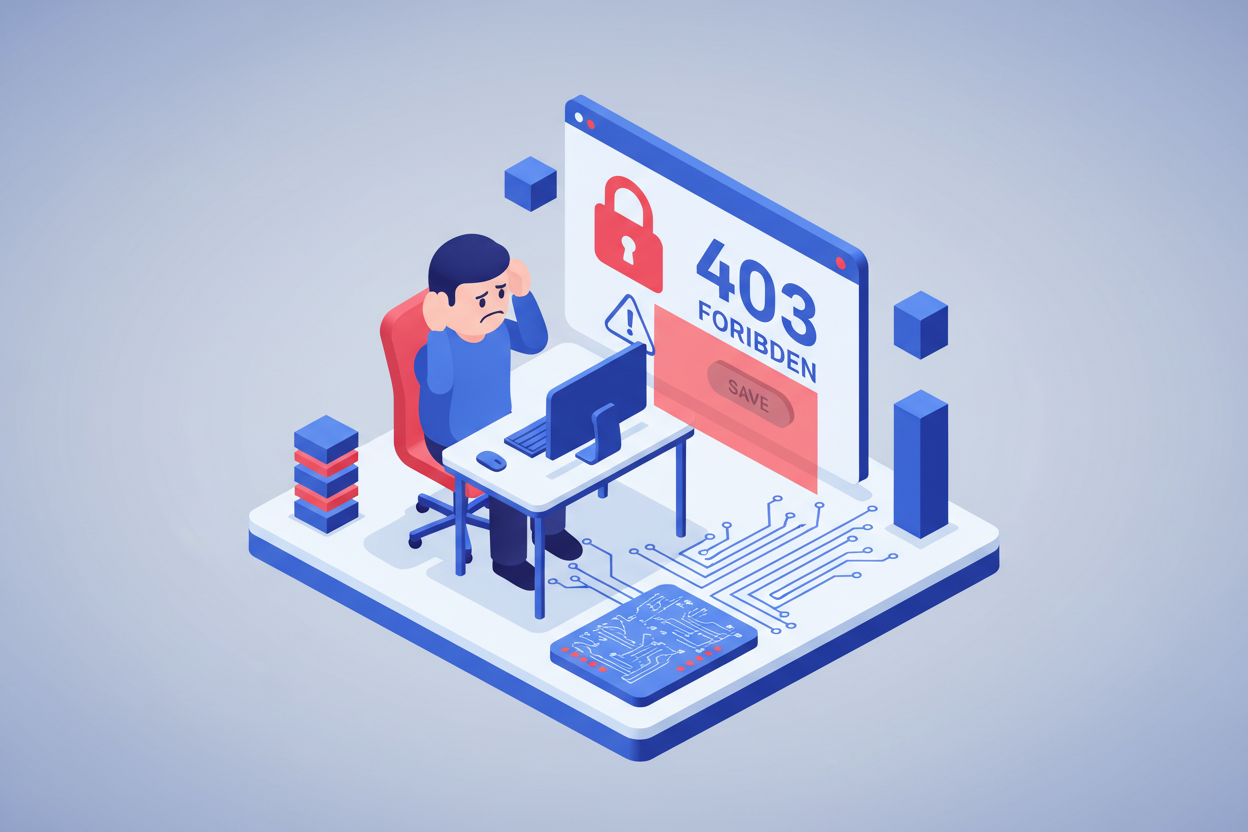
「記事を更新して保存ボタンを押したら、急に『403 Forbidden』と表示された」
「プラグインの設定を変えようとしたら、画面が真っ白になった」
Webサイト保守の現場で、この相談は本当に頻繁に来ます。しかも特徴的なのは、普段は問題なく更新できていたのに、特定の操作だけが弾かれるという点です。記事のタイトル変更はできるのに、本文にコード片を貼ったら403。設定画面の保存はできるのに、プラグインの有効化だけが失敗。この「一部の操作だけが死ぬ」症状は、WAF(Webアプリケーションファイアウォール)の誤検知である可能性が高いのです。
WAFはなぜ「味方の操作」を敵と誤認するのか
WAFの仕組みはシンプルです。送られてくるリクエスト(保存される本文や設定値)を、攻撃パターンのリスト(シグネチャ)と照合して、危険そうなものを遮断します。
ここで問題が起きます。WordPressの管理画面では、記事本文にHTMLタグやSQL風の文字列、URLパラメータを含むことが珍しくありません。例えば:
- 記事本文に
<script>タグや iframe の埋め込みコードを書いた - SQLの説明として
UNION SELECTという言葉を載せた - 設定値に
../や%00などの記号列が入った
これらは正常な業務上の入力ですが、攻撃コードと同じ形をしているため、WAFからは区別がつきません。結果として「管理画面からの正規の保存リクエスト」が攻撃と見なされ、403で遮断される。セキュリティ機能が仕事をしすぎている状態です。
視点を変えると分かりやすいのですが、WAFが反応しているということは、少なくともWAFが生きて仕事をしているということです。何も遮断しなくなったWAFより、誤検知するWAFの方がまだ安全側です。だからこそ「丸ごと止める」ではなく「正しく除外する」のが正解なのです。
やってはいけないこと:WAF全体をオフにして放置
誤検知に直面したとき、多くの人が最初にやるのは「WAFを無効化する」です。レンタルサーバーのコントロールパネルでWAF設定をオフにすれば、たしかに403は消えます。保存もできるようになります。
しかし、これはサイトを防御装置ごと外に出した状態にするのと同じです。
- WAFが止まっている間は、SQLインジェクションやクロスサイトスクリプティング(XSS)などの攻撃が素通りする
- 「とりあえずオフ」のまま放置されるケースが非常に多い。私たちの復旧現場でも、攻撃を受けたサイトの多くがWAF無効のままでした
- 管理画面はインターネット上の誰でもログインURLに到達できる場所なので、無防備な期間が長いほどリスクが積み上がる
IPA(情報処理推進機構)の「情報セキュリティ10大脅威」でも、Webサイトへの攻撃は毎年のように上位にランクインしています(出典:IPA「情報セキュリティ10大脅威」)。誤検知を理由に防御を外すのは、火事の心配をされたから消火器を捨てるようなものです。
正しい対処:シグネチャとIP単位で「一時的に」除外する
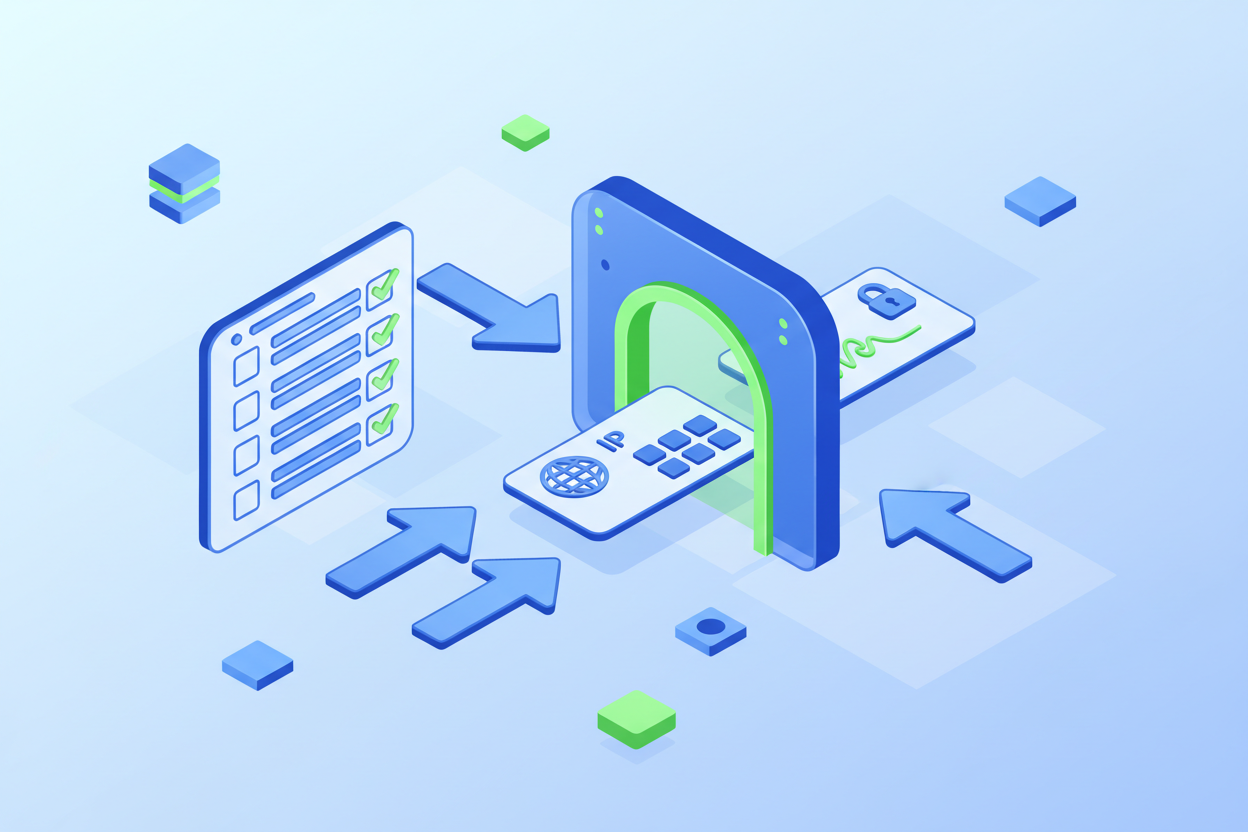
安全な対処の基本は、「全部」ではなく「該当箇所だけ」を、必要な期間だけ除外することです。手順を整理します。
ステップ1:誤検知の確定と記録
まず、本当にWAFが原因かを確定します。
- WAF設定画面に検知ログ(遮断ログ)があれば、該当時刻・該当URL・シグネチャIDを記録する
- ログが見られない場合でも、「普段はできて特定操作だけ403」という症状があればWAF誤検知を疑ってよい
シグネチャIDと遮断URLが分かっていると、後の除外設定と誤検知報告が格段にスムーズになります。
ステップ2:自分のIPアドレスを一時的に除外(最小範囲から)
多くのWAFには「特定IPからのリクエストを遮断対象外にする」設定があります。
- 除外対象は「自分のIPだけ」で最小限にする
- 固定IP契約でない場合、自宅回線のIPは変わることがあるため、作業中だけ有効にして完了したら解除する
IP単位の除外なら、他の訪問者や攻撃への防御はWAFがそのまま働き続けます。ここが「全体オフ」との決定的な違いです。
ステップ3:該当シグネチャの除外
IP除外でも保存できない場合(複数人での更新や、シグネチャ単位の誤検知が確定している場合)は、シグネチャ単位の除外を使います。
- ロリポップ!をはじめ多くのレンタルサーバーでは、WAF設定画面でシグネチャ単位の除外(検知設定の解除)が可能です。検知ログに記録されたシグネチャを指定して除外します(詳しい手順はお使いのサーバー会社の公式マニュアルをご確認ください)
- 除外するのは「記事保存で誤検知する1つのシグネチャ」に絞る。複数まとめて解除しない
- 除外設定の反映には時間がかかることがある。すぐ反映しなくても焦らない
ステップ4:操作が終わったら必ず元に戻す
ここが一番大事な落とし穴です。
- 必要な保存・更新が完了したら、除外設定を解除してWAFをフルに戻す
- 「毎回の手間が面倒だから」という理由で除外を放置するのが、後日の事故につながります
- 本来は「この操作が毎回誤検知する」状態を放置せず、サーバー会社に誤検知報告を入れるのが理想です。報告が多く寄せられたシグネチャは、ベンダー側で精度が改善されることがあります
どうしても自分で設定できない場合
WAF設定はサーバーのコントロールパネル作業になるため、「画面が複雑で怖い」「どのシグネチャを解除していいか分からない」という判断に迷うのが自然な感覚です。
また、管理画面で動かない症状はWAF以外(PHPエラー、プラグイン競合)の可能性もあります。切り分けの全体像は、WordPress「重大なエラーが発生しました」の原因特定と管理者の初動 ― ログインできない500エラーの切り分け方が参考になります。
まとめ:判断基準の再掲
- 403の原因がWAF誤検知なら、丸ごとオフにしない
- まず遮断ログ(シグネチャID・URL)を記録する
- 自分のIP → 該当シグネチャの順に、最小範囲で一時除外する
- 作業が終わったら必ず除外を解除し、WAFをフル稼働に戻す
- 繰り返す誤検知は、放置せずサーバー会社へ報告する
当社カジヤは、業界歴10年以上・300社以上の企業サイトとWebシステムの支援実績があり、WAF設定の見直しや誤検知対応も保守管理の一環で日常的に対応しています。代理店を挟まない直接取引で、社内の専任エンジニアが原因調査から設定修正まで一貫して行います。
「今のWAF設定が自社の運用と合っているか不安」「更新のたびにエラーで困っている」という段階のご相談も歓迎です。まずはお気軽にお問い合わせください。